Révision des prévisions / Prévisions continues
Le modèle Révision des prévisions / Prévisions continues crée un nouveau budget prévisionnel dans Sage Intacct, à partir des résultats réels des périodes terminées et d'un budget existant qui sert de référence pour les périodes restantes. Ce modèle couvre les reprévisions trimestrielles, les prévisions continues mensuelles et les autres révisions faites en cours d'année. Chaque révision donne un nouveau budget avec un nouveau Target Forecast Budget ID, et le budget de référence reste inchangé.
La formule NECWRITEBACK, générée par l'assistant Writeback, envoie les modifications du classeur vers Sage Intacct.
Cliquez sur Initialize avant de modifier les montants prévisionnels. Sans cette étape, une actualisation du classeur peut effacer les modifications en cours.
Étapes principales
- Entrez un Target Forecast Budget ID unique et une description de la prévision.
- Sélectionnez la Starting Reporting Period pour la fenêtre de 12 périodes.
- Sélectionnez le Baseline Budget ID qui remplit les périodes prévisionnelles restantes.
- Sélectionnez le Book et la période Actuals Through Period. La période choisie fait partie des résultats réels.
- Utilisez les filtres pour limiter les comptes et les dimensions inclus dans la prévision.
- Vérifiez la fenêtre de 12 périodes obtenue et confirmez que les périodes réelles et prévisionnelles sont correctes.
- Cliquez sur Initialize pour créer une copie de travail du classeur avec des données extraites statiques.
- Utilisez les colonnes d'aide pour générer les montants des périodes restantes, ou entrez et ajustez les montants manuellement.
- Vérifiez les totaux combinés des périodes réelles et prévisionnelles.
- Cliquez sur Push to Intacct pour créer le nouveau budget prévisionnel dans Sage Intacct.
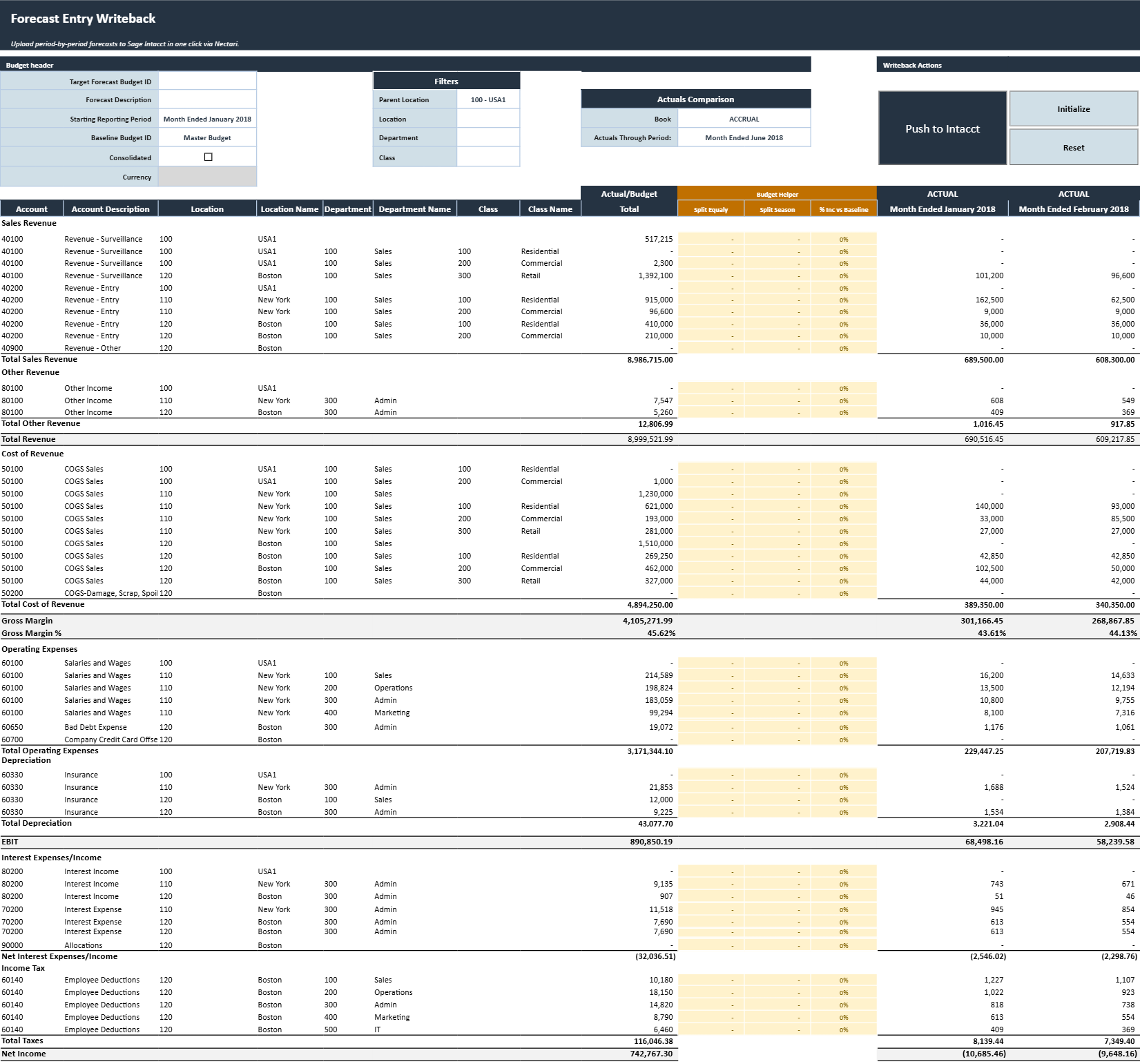
En-tête de la prévision
L'en-tête définit le nouveau budget prévisionnel, la fenêtre de 12 périodes et le budget de référence utilisé pour les périodes futures.
| Champ de l'en-tête | Contenu |
|---|---|
| Target Forecast Budget ID | Identifiant unique du nouveau budget prévisionnel à créer dans Sage Intacct. Chaque révision a besoin d'un nouvel identifiant. |
| Forecast Description | Description qui identifie la version ou la révision de la prévision. |
| Starting Reporting Period | Première période fiscale de la fenêtre de 12 périodes. |
| Baseline Budget ID | Budget existant qui sert de point de départ pour les périodes situées après la coupure des résultats réels. |
| Consolidated | Indique si le budget prévisionnel est consolidé. |
| Currency | Devise du budget prévisionnel. Obligatoire pour un budget consolidé. |
Filtres de la prévision
Les filtres déterminent quels comptes et quelles combinaisons de dimensions sont chargés dans la grille prévisionnelle. Ces filtres se combinent pour restreindre la prévision à un périmètre précis de l'organisation.
- Parent Location limite la prévision aux emplacements rattachés à l'emplacement parent choisi.
- Location restreint la prévision à l'emplacement choisi.
- Department restreint la prévision au service choisi.
- Class restreint la prévision à la classe choisie.
Comparaison avec les résultats réels
Ces champs déterminent quels résultats réels entrent dans la prévision de travail. Le classeur combine ensuite les résultats réels jusqu'à la période de coupure et les montants prévisionnels pour les périodes suivantes.
- Book est le livre Sage Intacct d'où viennent les résultats réels.
- Actuals Through Period est la dernière période fiscale traitée comme réelle. Cette période fait partie de la portion réelle de la prévision, et les périodes suivantes démarrent sur le budget de référence.
Actions Writeback
| Action Writeback | Effet |
|---|---|
| Push to Intacct | Crée le nouveau budget prévisionnel dans Sage Intacct avec le Target Forecast Budget ID choisi. Les périodes jusqu'à la coupure sont écrites avec une valeur nulle, et les périodes suivantes reçoivent les montants prévisionnels. |
| Initialize | Crée une copie distincte du classeur avec (Initialized) ajouté au nom du fichier. Les données extraites deviennent statiques dans cette copie et restent donc disponibles pendant l'entrée des valeurs prévisionnelles. |
| Reset | Annule les modifications en cours et restaure le classeur à son dernier état enregistré. Toute modification non enregistrée est supprimée. |
Grille prévisionnelle
La grille affiche les comptes et les dimensions sélectionnés, les résultats réels jusqu'à la période de coupure, les périodes prévisionnelles qui suivent, ainsi que les colonnes d'aide à la répartition. Les périodes réelles ne doivent pas être modifiées pendant la préparation de la prévision, seules les périodes prévisionnelles restantes sont à revoir.
| Colonne de la grille | Contenu |
|---|---|
| Account | Compte du grand livre inclus dans la prévision. |
| Account Description | Description du compte du grand livre. |
| Location | Emplacement rattaché à la ligne prévisionnelle. |
| Location Name | Description de l'emplacement. |
| Department | Service rattaché à la ligne prévisionnelle. |
| Department Name | Description du service. |
| Class | Classe rattachée à la ligne prévisionnelle. |
| Class Name | Description de la classe. |
| Actuals/Budget Total | Total de travail qui combine les périodes réelles jusqu'à la coupure et les montants prévisionnels des périodes restantes. |
| Périodes réelles | Montants du grand livre jusqu'à la période de coupure incluse. |
| Périodes prévisionnelles | Montants prévisionnels des périodes après la coupure. Ces montants viennent du budget de référence choisi et s'ajustent avec les colonnes d'aide ou à la main. |
| Total | Total combiné des périodes réelles et prévisionnelles de la ligne. |
Colonnes d'aide à la répartition
Les colonnes d'aide proposent plusieurs méthodes pour ajuster les périodes prévisionnelles restantes, sans toucher aux périodes antérieures à la coupure. Une seule colonne d'aide s'utilise par ligne, et les valeurs générées se remplacent ensuite par une entrée manuelle ou une formule Excel.
Quand plusieurs colonnes d'aide contiennent une valeur sur la même ligne, une seule est appliquée. Split Equally prime sur Split Season, qui prime lui-même sur % Inc Baseline. Toute valeur entrée dans une colonne plus basse dans cet ordre est ignorée.
- Split Equally répartit le total entré à parts égales entre toutes les périodes prévisionnelles après la coupure.
- Split Season répartit le total entré selon les proportions des périodes correspondantes du budget de référence. Quand le total de référence restant est nul, utilisez Split Equally ou entrez les montants à la main.
- % Inc Baseline applique le pourcentage d'augmentation ou de baisse entré aux valeurs du budget de référence, pour chaque période prévisionnelle restante. La valeur 0 % laisse le budget de référence inchangé.
Vérifier la prévision avant le writeback
- Confirmez que le Target Forecast Budget ID est nouveau et identifie bien la révision voulue.
- Vérifiez la Starting Reporting Period, le Baseline Budget ID, le Book et la période Actuals Through Period.
- Vérifiez que les filtres ont bien chargé les comptes et les combinaisons de dimensions attendus.
- Vérifiez la fenêtre de 12 périodes et la période de coupure.
- Laissez les périodes réelles terminées telles quelles.
- Passez en revue tous les montants prévisionnels restants, générés par les colonnes d'aide comme entrés à la main.
- Vérifiez les totaux combinés des périodes réelles et prévisionnelles de chaque ligne.
- Confirmez que le classeur a été initialisé avant toute entrée ou modification de montant prévisionnel.
- Cliquez sur Push to Intacct quand la prévision est prête.
Le budget prévisionnel enregistré dans Sage Intacct contient des valeurs nulles jusqu'à la coupure, puis les montants prévisionnels pour les périodes restantes. Pour obtenir une vue complète sur l'année, le reporting doit combiner les résultats réels jusqu'à la coupure et ce budget prévisionnel pour les périodes suivantes. Chaque révision crée un nouveau budget prévisionnel, donc une nouvelle révision a besoin d'un nouveau Target Forecast Budget ID plutôt qu'une mise à jour de la prévision précédente.