Budget annuel
Le modèle Budget annuel crée des budgets du grand livre dans Sage Intacct directement depuis un classeur. Ce modèle sert à préparer les budgets annuels par compte, emplacement, service et classe, avec les résultats réels de l'année précédente comme point de départ.
Les montants budgétaires mensuels se génèrent avec les colonnes d'aide intégrées, ou s'entrent et s'ajustent à la main. La formule NECWRITEBACK, générée par l'assistant Writeback, envoie les modifications du classeur vers Sage Intacct.
Ce classeur est uniquement disponible en anglais.
Étapes principales
- Entrez un Budget ID unique et une description.
- Sélectionnez la Starting Reporting Period, qui détermine les 12 périodes fiscales du nouveau budget.
- Sélectionnez le Book des résultats réels et vérifiez la Reference Range générée automatiquement pour la comparaison.
- Utilisez les filtres pour limiter les comptes et les dimensions inclus dans le budget.
- Cliquez sur Initialize pour créer une copie de travail du classeur avec des données extraites statiques.
- Utilisez les colonnes d'aide pour générer les montants mensuels, ou entrez et ajustez les montants à la main.
- Vérifiez les périodes mensuelles et remplacez un en-tête de période depuis sa liste déroulante si besoin.
- Vérifiez les montants mensuels et les totaux.
- Cliquez sur Push to Intacct pour créer le budget dans Sage Intacct.
Cliquez sur Initialize avant de modifier les montants budgétaires. Sans cette étape, une actualisation du classeur peut effacer les modifications en cours.
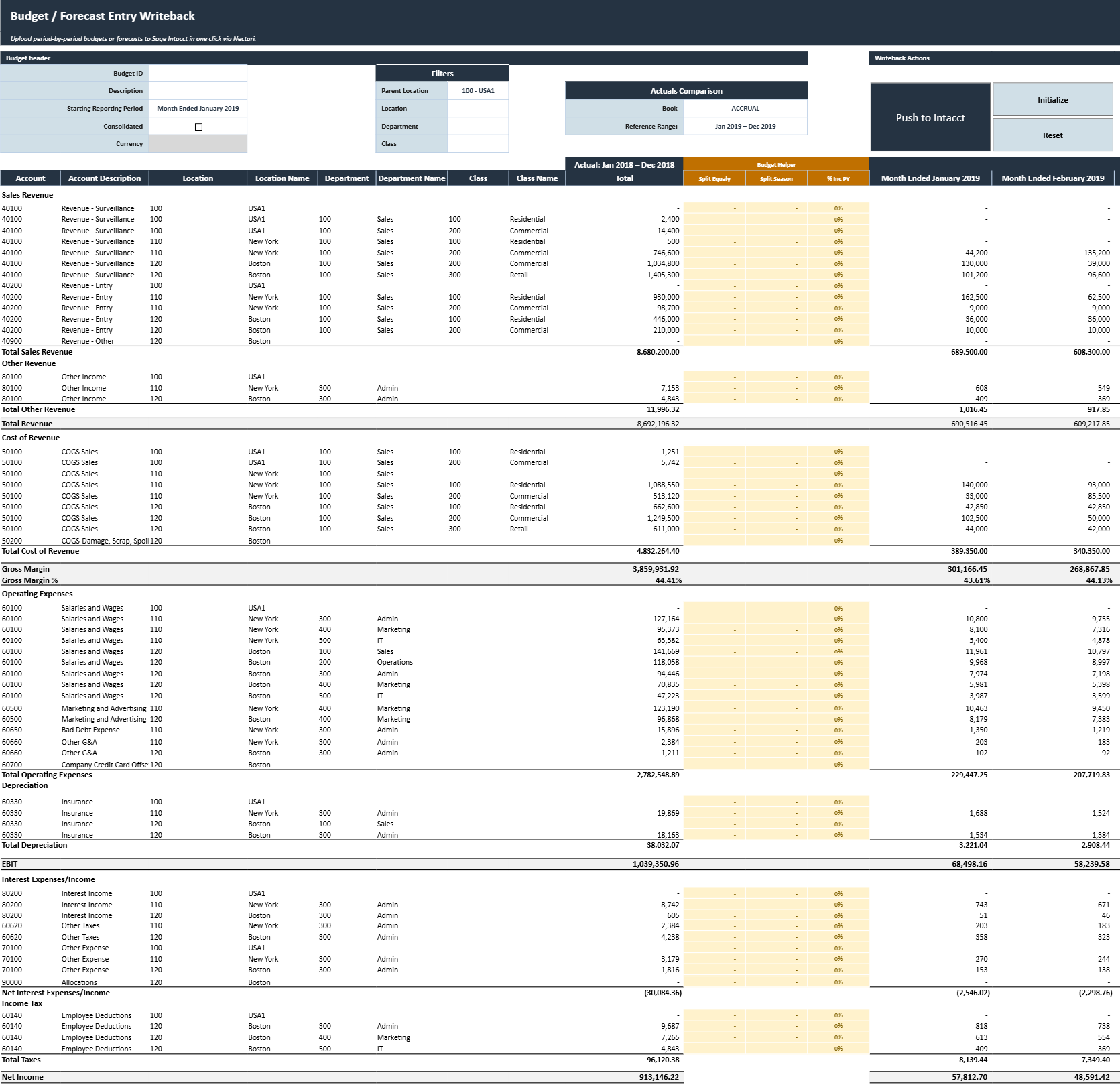
En-tête du budget
L'en-tête identifie le budget à créer et détermine les périodes fiscales qu'il contient.
| Champ de l'en-tête | Contenu |
|---|---|
| Budget ID | Identifiant unique du nouveau budget dans Sage Intacct. |
| Description | Description qui identifie l'objet ou le périmètre du budget. |
| Starting Reporting Period | Première période fiscale du budget. Les 11 périodes suivantes sont générées automatiquement. |
| Consolidated | Indique si le budget est consolidé. |
| Currency | Devise du budget. Obligatoire pour un budget consolidé. |
Les en-têtes des périodes mensuelles sont générés automatiquement à partir de la Starting Reporting Period choisie. Quand une période générée ne correspond pas à la période voulue, la liste déroulante de cet en-tête permet de la corriger.
Filtres du budget
Les filtres déterminent quels comptes et quelles combinaisons de dimensions sont chargés dans la grille budgétaire. Ces filtres se combinent pour restreindre le budget à un périmètre précis de l'organisation, par exemple un seul service dans un seul emplacement.
- Parent Location limite le budget aux emplacements rattachés à l'emplacement parent choisi.
- Location restreint le budget à l'emplacement choisi.
- Department restreint le budget au service choisi.
- Class restreint le budget à la classe choisie.
Comparaison avec les résultats réels
Ces champs définissent les résultats réels affichés à côté du nouveau budget.
- Book est le livre Sage Intacct d'où viennent les résultats réels de comparaison.
- Reference Range correspond aux périodes fiscales utilisées pour la comparaison. Cette plage se calcule automatiquement à partir de la Starting Reporting Period choisie et couvre normalement les 12 périodes équivalentes de l'année précédente.
Actions Writeback
| Action Writeback | Effet |
|---|---|
| Push to Intacct | Envoie les montants budgétaires mensuels préparés vers Sage Intacct. Un message de confirmation indique si le traitement s'est terminé avec succès. |
| Initialize | Crée une copie distincte du classeur avec (Initialized) ajouté au nom du fichier. Les extractions de données sont désactivées et les données budgétaires extraites deviennent statiques dans cette copie, ce qui les garde disponibles pendant la préparation du budget. |
| Reset | Annule les modifications en cours et restaure le modèle à son dernier état enregistré. Toute modification budgétaire non enregistrée est supprimée. |
Grille budgétaire
La grille budgétaire affiche les comptes sélectionnés, les réels de l'année de référence, les colonnes d'aide et les montants budgétaires mensuels.
| Colonne de la grille | Contenu |
|---|---|
| Account | Compte du grand livre inclus dans le budget. |
| Account Description | Description du compte du grand livre. |
| Location | Emplacement rattaché à la ligne budgétaire. |
| Location Name | Description de l'emplacement. |
| Department | Service rattaché à la ligne budgétaire. |
| Department Name | Description du service. |
| Class | Classe rattachée à la ligne budgétaire. |
| Class Name | Description de la classe. |
| Actual Total | Montant réel total de la période de référence choisie. |
| Périodes mensuelles | Montant budgétaire de chaque période fiscale. Les en-têtes de période sont générés automatiquement et se corrigent depuis leur liste déroulante si besoin. |
| Total | Somme des montants budgétaires mensuels de la ligne. |
Colonnes d'aide budgétaire
Les colonnes d'aide proposent plusieurs méthodes pour générer les montants budgétaires mensuels à partir des réels de la période de référence.
- Split Equally répartit le montant annuel entré à parts égales entre les 12 périodes budgétaires.
- Split Season répartit le montant annuel entré selon le profil mensuel des réels de la période de référence.
- % Inc PY applique le pourcentage d'augmentation ou de baisse entré à chaque réel de la période de référence. La valeur 0 % reprend les réels de l'année précédente sans changement.
Choisissez la colonne d'aide qui correspond le mieux à la méthode budgétaire de chaque compte. Les valeurs générées se remplacent ensuite par une entrée manuelle sur un ou plusieurs montants mensuels.
Split Season calcule sa répartition à partir des réels de la période de référence, donc une ligne sans réels peut donner un résultat inutilisable. Vérifiez les montants mensuels générés avant d'envoyer le budget.
Vérifier et envoyer
- Vérifiez le Budget ID, la Starting Reporting Period et les autres réglages de l'en-tête.
- Vérifiez que les filtres ont bien chargé les comptes et les combinaisons de dimensions attendus.
- Passez en revue les périodes mensuelles générées automatiquement et corrigez les en-têtes incorrects depuis leur liste déroulante.
- Vérifiez les réels de la période de référence et les montants budgétaires mensuels générés.
- Confirmez que les montants remplacés à la main sont corrects.
- Vérifiez le Total annuel de chaque ligne, ainsi que les totaux en bas de la grille.
- Confirmez que le classeur a été initialisé avant toute entrée ou modification de montant budgétaire.
- Cliquez sur Push to Intacct quand le budget est prêt.
Une fois le writeback terminé, le message de confirmation indique si le budget a bien été créé.