Exemple : Écriture de journal
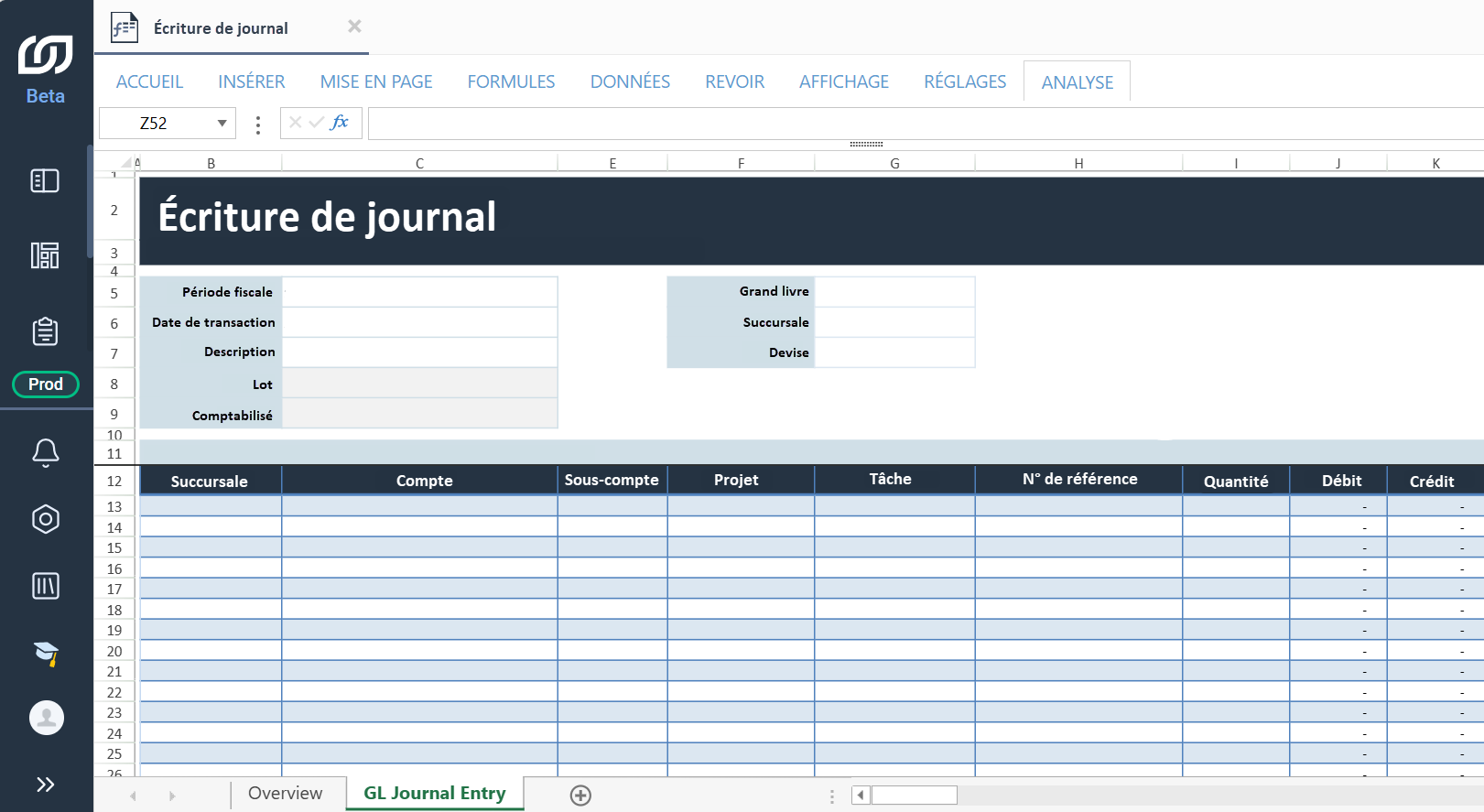
Cet exemple construit un classeur d'écriture de journal, avec ses champs d'en-tête, sa grille de transactions et son bouton d'envoi vers Acumatica. Une écriture de journal avec un writeback combine deux éléments : une table d'en-tête pour les champs communs à toutes les lignes de transaction (période fiscale, date de transaction, description, grand livre, succursale et devise), et une grille de transactions pour les lignes de débit et de crédit individuelles. L'assistant WRITEBACK associe chaque cellule au champ correspondant de l'entité Journal Transaction dans Acumatica, puis génère la formule NECWRITEBACK qui crée l'écriture.
Le modèle final contient trois boutons : un pour envoyer l'écriture vers Acumatica, un pour la valider et un pour réinitialiser le modèle avant la prochaine écriture.
Cet exemple a besoin d'une source de données connectée à Acumatica avec les points de terminaison configurés, ainsi que de l'autorisation de créer des writebacks dans SEI.
Créer l'écriture de journal
- Sélectionnez Classeurs dans le panneau de navigation.
- Faites un clic droit et sélectionnez Nouveau classeur.
- Nommez le classeur
Écriture de journalet cliquez sur Enregistrer. - Créez une table de cinq lignes et deux colonnes pour les champs communs à toutes les lignes de transaction :
- Période fiscale (
B5) - Date de transaction (
B6) - Description (
B7) - Lot (
B8) - Comptabilisé (
B9)
- Période fiscale (
- À côté, créez une table de trois lignes et deux colonnes pour les champs du grand livre :
- Grand livre (
F5) - Succursale (
F6) - Devise (
F7)
- Grand livre (
- Créez la grille de transactions de
B12àJ12avec ces en-têtes dans l'ordre : Succursale, Compte, Sous-compte, Projet, Tâche, N° de référence, Quantité, Débit, Crédit. - Ajustez l'apparence des tables et de la grille avec des couleurs de remplissage, des bordures ou des styles d'en-tête.
- Cliquez sur Enregistrer dans la barre d'outils.
Sélectionner les champs pour le writeback
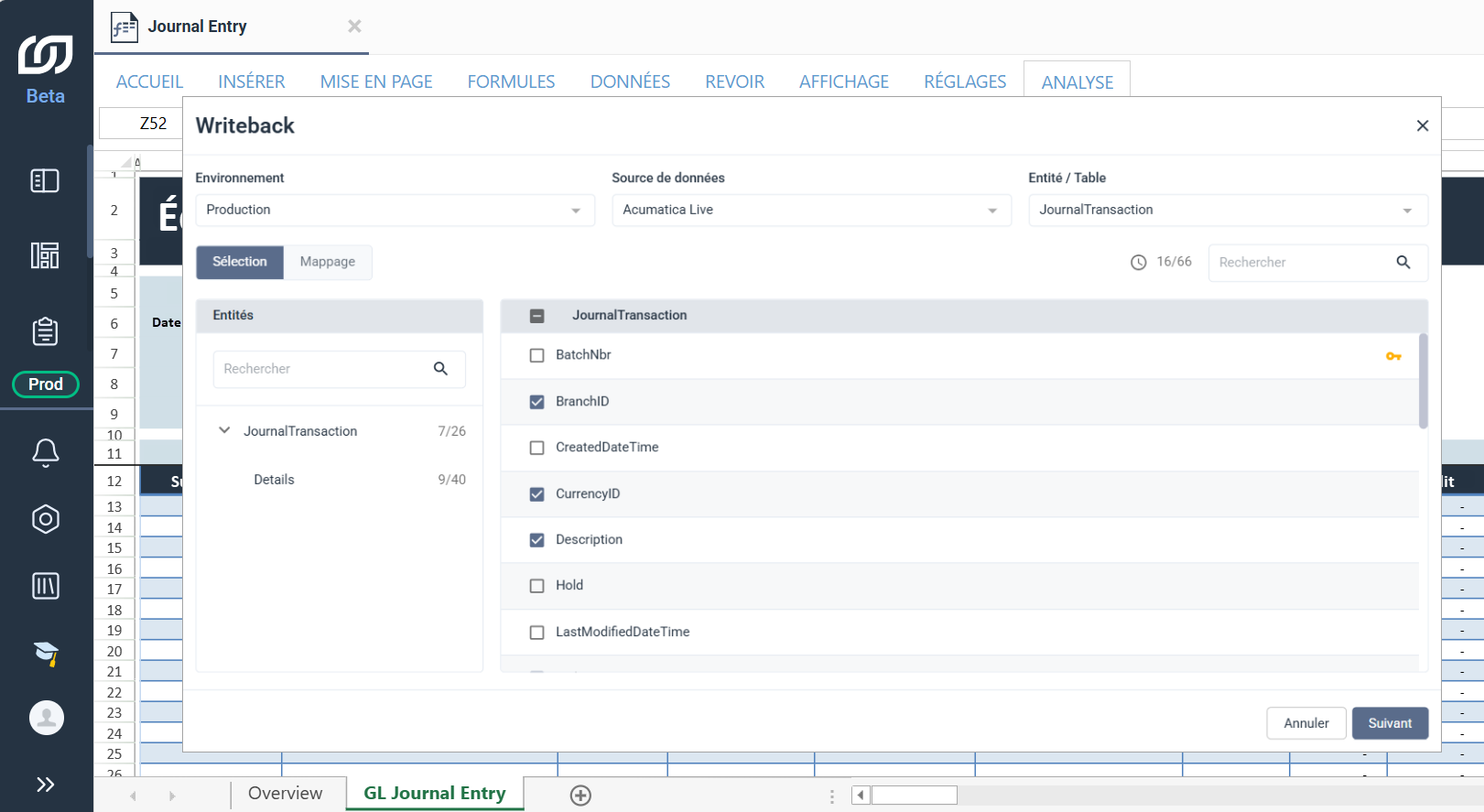
- Sélectionnez l'onglet Analyse, puis cliquez sur Assistant WRITEBACK.
- Sélectionnez l'environnement et la source de données Acumatica à connecter.
- Sélectionnez l'entité Journal Transaction.
- Sous Journal Transaction, sélectionnez ces champs d'en-tête : BranchID, CurrencyID, Description, LedgerID, Module, PostPeriod et TransactionDate.
- Développez Journal Transaction et sélectionnez la table Details.
- Sélectionnez ces champs de détail : Account, CreditAmount, DebitAmount, Project, ProjectTask, Qty, ReferenceNbr et Subaccount.
- Cliquez sur Suivant.
Associer chaque champ à la table
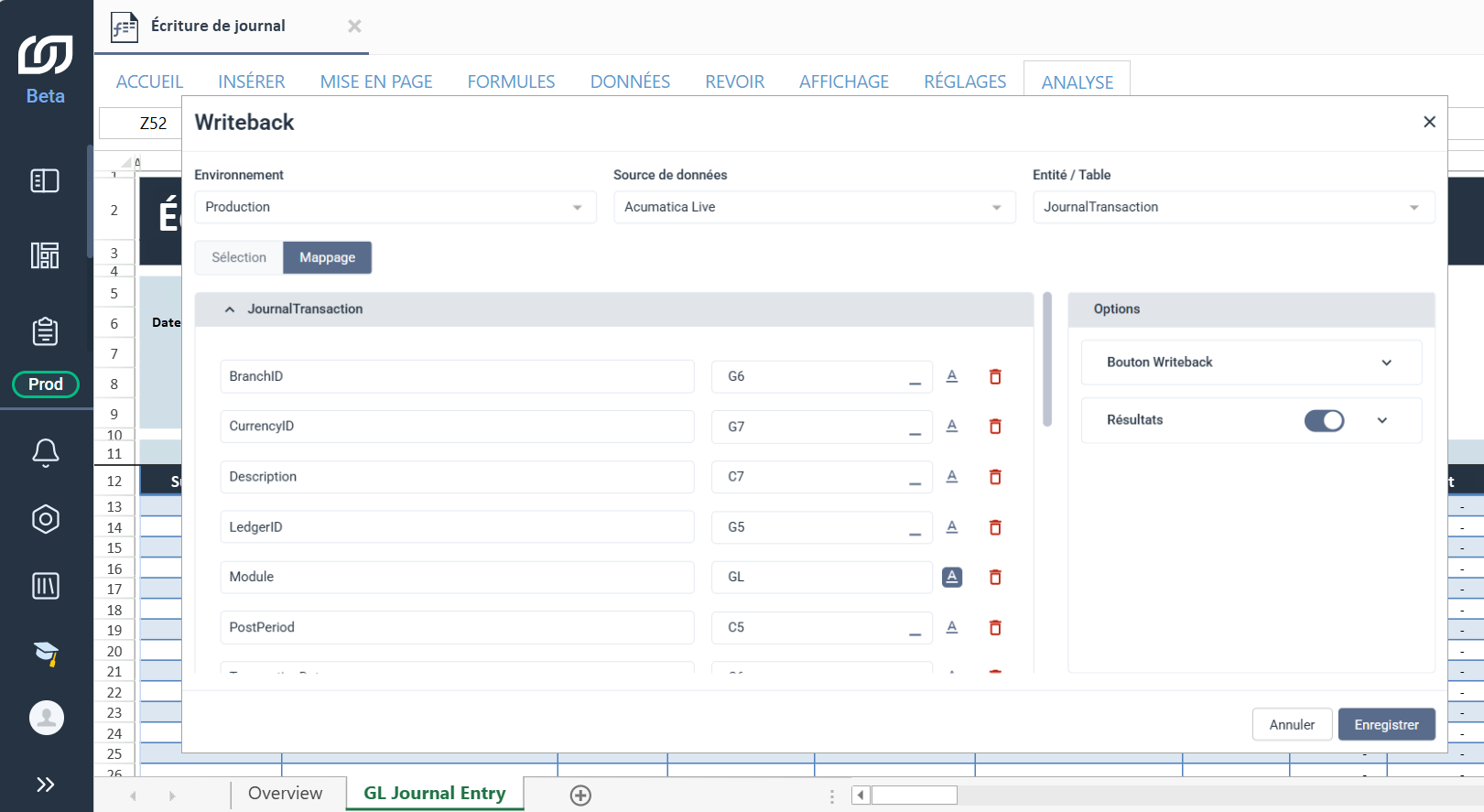
- Sous Journal Transaction, associez chaque champ à sa cellule. Cliquez sur la cellule directement dans le classeur ou entrez la référence :
- BranchID :
G6 - CurrencyID :
G7 - Description :
C7 - LedgerID :
G5 - PostPeriod :
C5 - TransactionDate :
C6
- BranchID :
- Pour Module, entrez la valeur littérale
GLau lieu d'une référence de cellule. - Sous Details, sélectionnez Table existante, puis sélectionnez GLEntry dans la liste déroulante.
- Associez chaque champ à sa colonne :
- CreditAmount : Crédit
- DebitAmount : Débit
- Project : Projet
- ProjectTask : Tâche
- Subaccount : Sous-compte
- Qty : Quantité
- Account : Compte
- ReferenceNbr : N° de référence
Créer le bouton Writeback
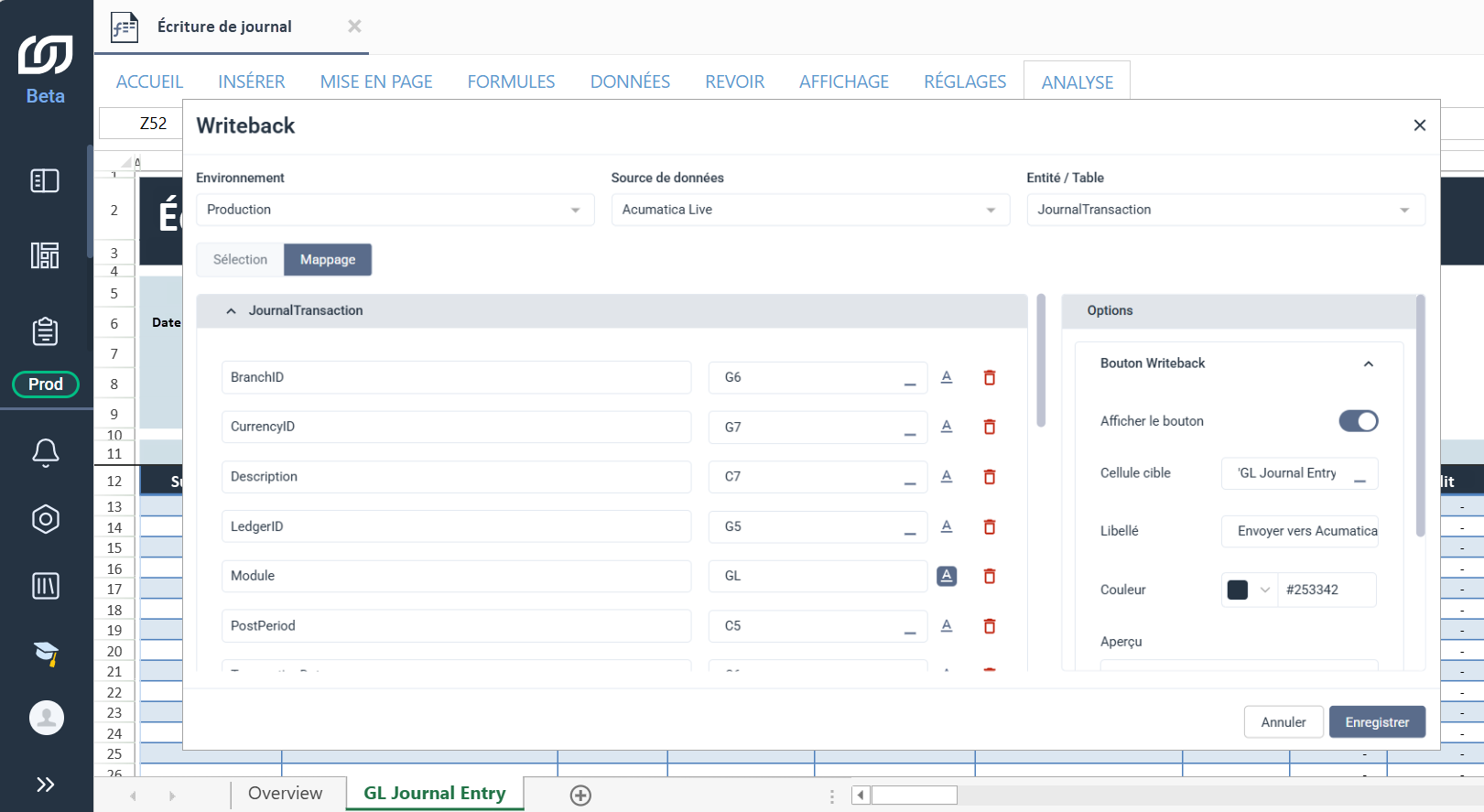
- Sous Options, développez Bouton Writeback.
- Activez Afficher le bouton.
- Dans Cellule cible, entrez ou sélectionnez la cellule où le bouton apparaîtra, par exemple
I5. - Dans Libellé, entrez
Envoyer vers Acumatica. - Sélectionnez une couleur pour le bouton, par exemple
#253342. - Vérifiez l'Aperçu pour confirmer l'apparence du bouton.
Activer les résultats
- Sous Options, développez Résultats et activez l'option.
- Dans Référence de cellule, entrez ou sélectionnez la cellule où le résultat s'affichera, par exemple
C8. - Cliquez sur Enregistrer.
Créer le bouton de validation
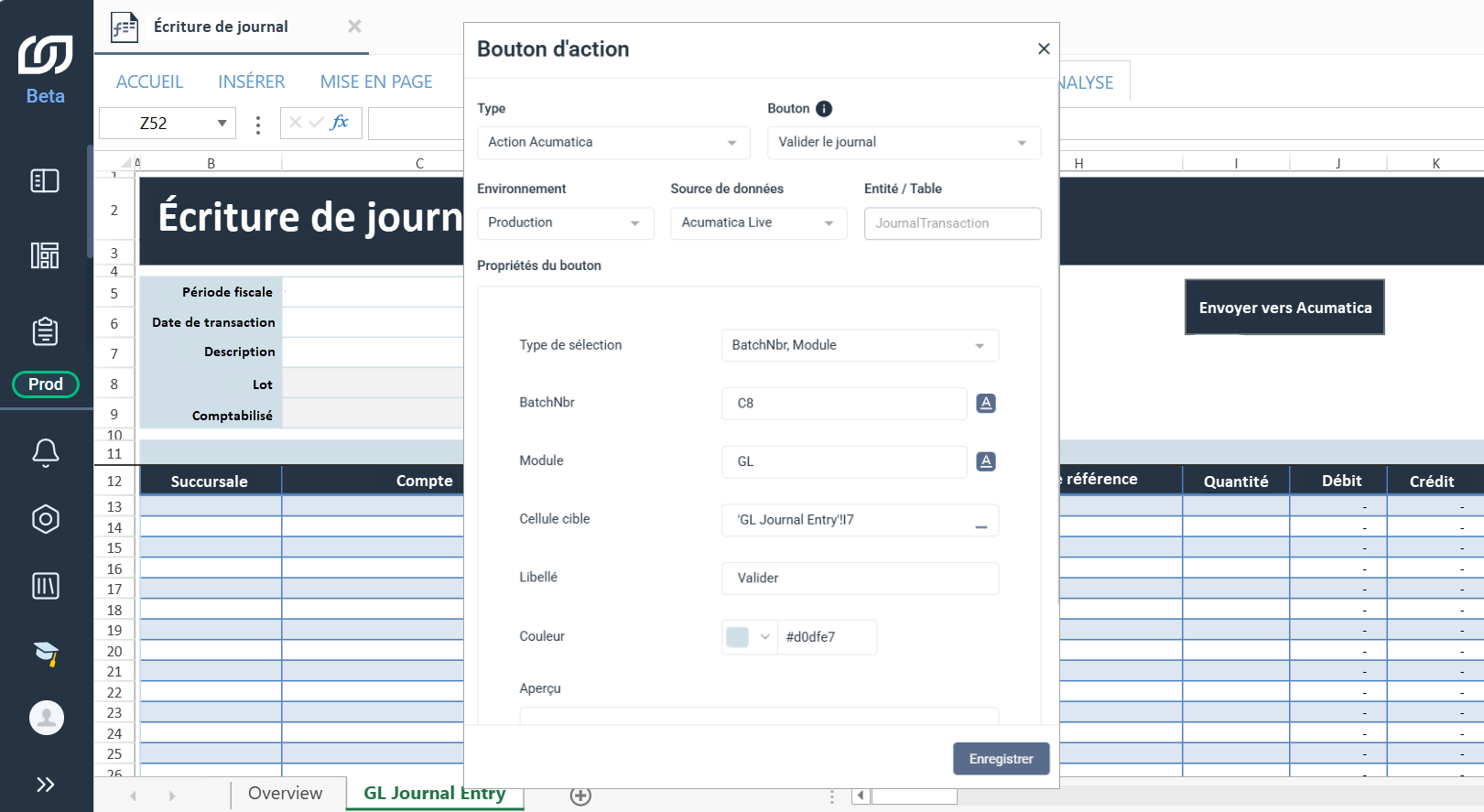
- Sélectionnez l'onglet Analyse, puis cliquez sur Assistant de bouton d'action.
- Sous Type, sélectionnez Action Acumatica.
- Sous Bouton, sélectionnez Valider le journal.
- Sélectionnez le même environnement et la même source de données que pour le bouton Writeback.
- Dans Type de sélection, sélectionnez BatchNbr, Module.
- Dans BatchNbr, entrez ou sélectionnez
B8. - Dans Module, entrez
GL. - Dans Cellule cible, entrez ou sélectionnez
I7. - Dans Libellé, entrez
Valider. - Sélectionnez une couleur pour le bouton, par exemple
#D0DFE7. - Cliquez sur Enregistrer.
Créer le bouton de réinitialisation
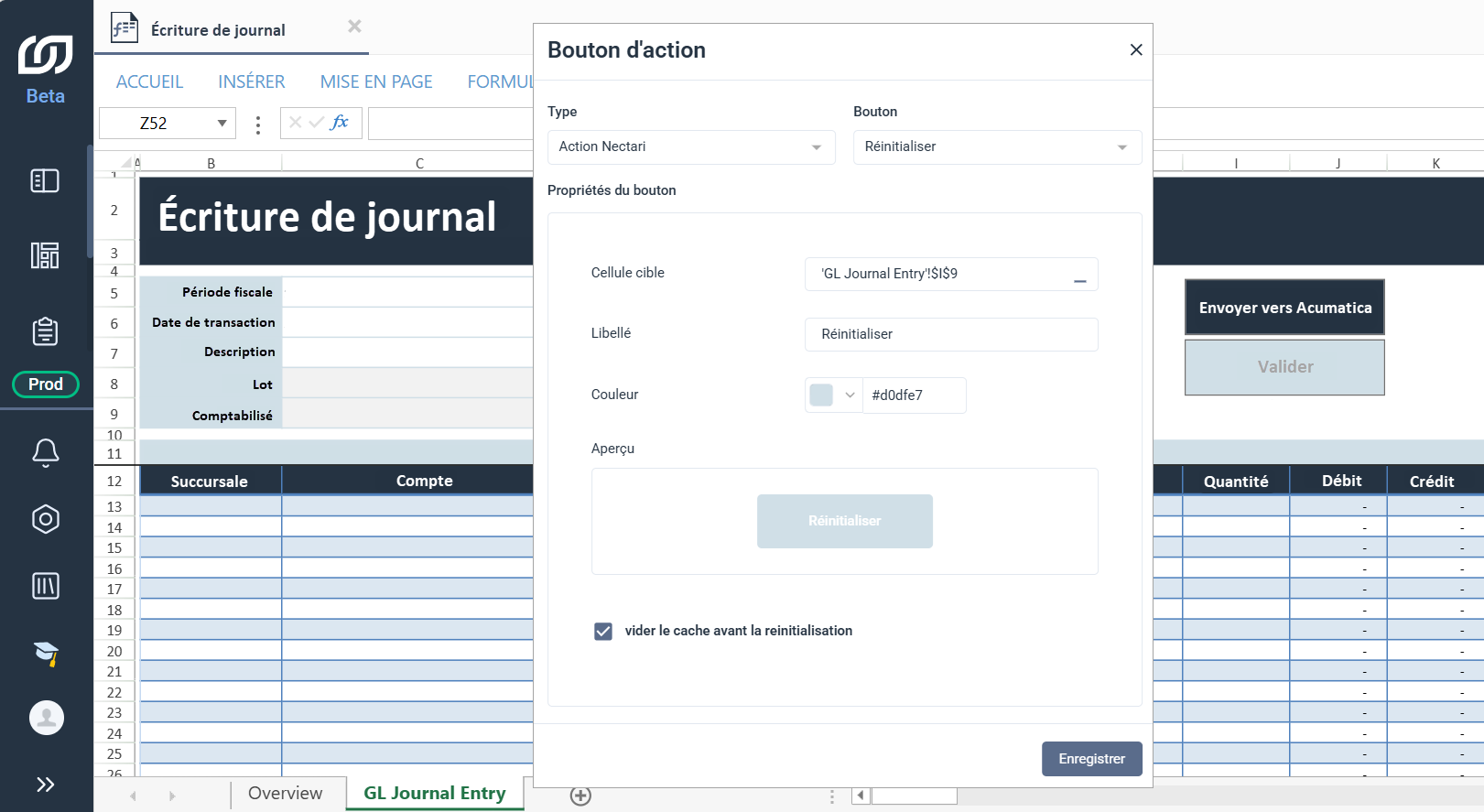
- Sélectionnez l'onglet Analyse, puis cliquez sur Assistant de bouton d'action.
- Sous Type, sélectionnez Action Nectari.
- Sous Bouton, sélectionnez Réinitialiser.
- Dans Cellule cible, entrez ou sélectionnez
I9. - Dans Libellé, entrez
Réinitialiser. - Sélectionnez une couleur pour le bouton, par exemple
#D0DFE7. - Sélectionnez Vider le cache avant la reinitialisation.
- Cliquez sur Enregistrer.
Entrer les lignes de transaction
- Entrez
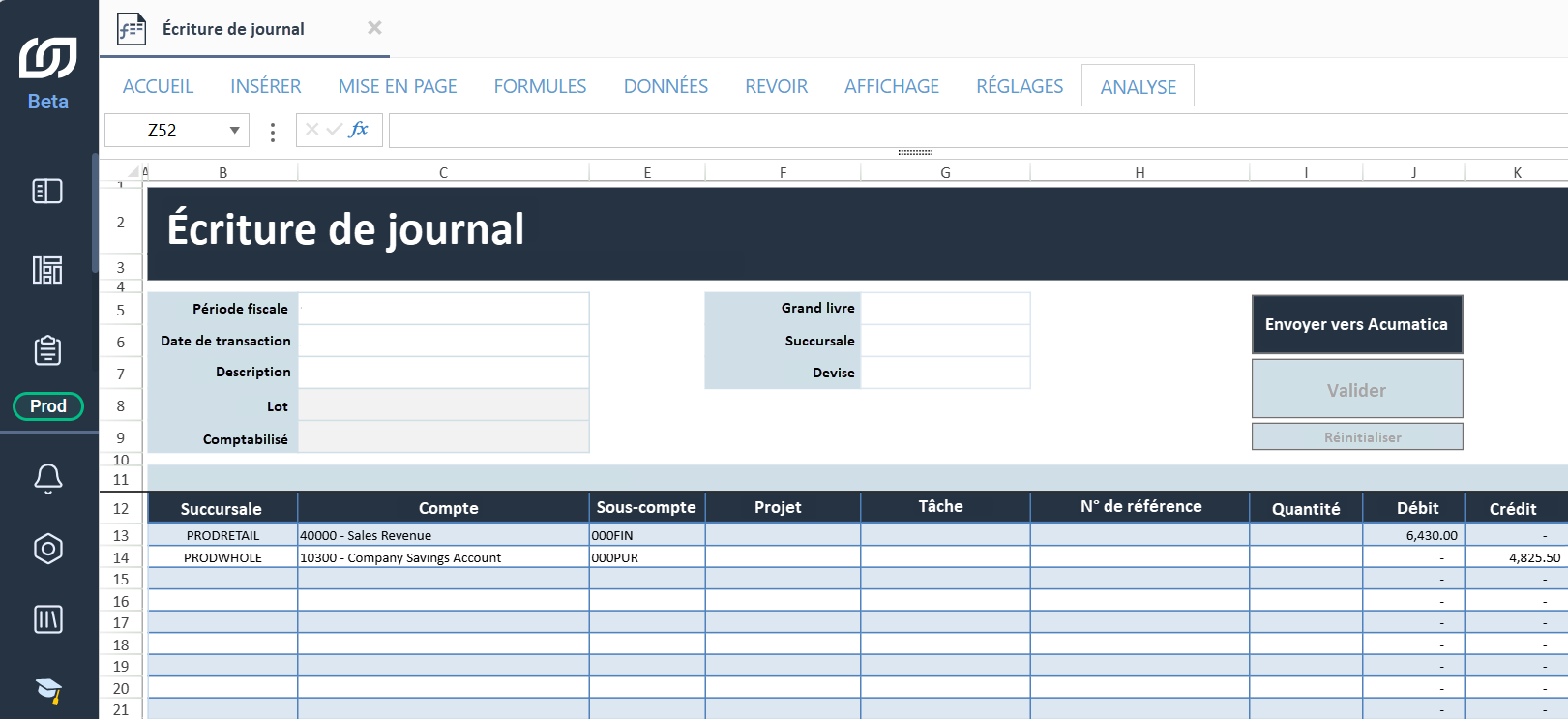
Redistribution des revenus de vente entre succursalesdans Description. - Sur la première ligne, entrez PRODRETAIL pour Succursale, 40000 - Sales Revenue pour Compte et 000FIN pour Sous-compte.
- Dans Débit, entrez
6 430,00. - Sur la deuxième ligne, entrez PRODWHOLE pour Succursale, 10300 - Company Savings Account pour Compte et 000PUR pour Sous-compte.
- Dans Crédit, entrez
4 825,50.
Envoyer et valider
- Cliquez sur Envoyer vers Acumatica pour créer l'écriture de journal dans Acumatica.
- Cliquez sur Valider pour valider l'écriture.
- Cliquez sur Réinitialiser pour effacer le modèle et recommencer.