Nectari Copilot pour les classeurs
Nectari Copilot utilise les données et la structure de la feuille affichée à l'écran pour fournir des analyses, des recommandations et exécuter des instructions. Des formules peuvent être analysées, des rapports résumés, des mises en page ou calculs alternatifs suggérés, et des modifications appliquées comme la mise à jour du contenu de cellules ou des paramètres du classeur.
Fonctionnalités des classeurs
Les classeurs combinent une interface tableur avec des fonctionnalités propres à SEI, notamment l'extraction de données, les formules et le reporting. Bien comprendre ce que les classeurs permettent de faire aide à rédiger des questions plus précises pour Nectari Copilot.
- Feuilles : ajouter de nouveaux onglets, dupliquer des feuilles existantes ou réorganiser la structure du classeur.
- Mise en page et mise en forme : ajuster les colonnes, les polices, les couleurs et les thèmes.
- Contrôles de cellules : utiliser des fonctions, définir des types de cellules, ajouter des listes déroulantes ou des segments, et insérer des graphiques sparkline.
- Filtres : masquer les zéros, vider le cache ou appliquer des filtres et segments pour affiner les données.
- Extraction de données et forage : extraire des données brutes depuis un modèle ou consulter le détail derrière les formules et extractions.
- Pivot et formules : créer des récapitulatifs croisés et concevoir des calculs personnalisés.
- Importer Excel : intégrer des feuilles de calcul externes dans les classeurs.
Fournir du contexte
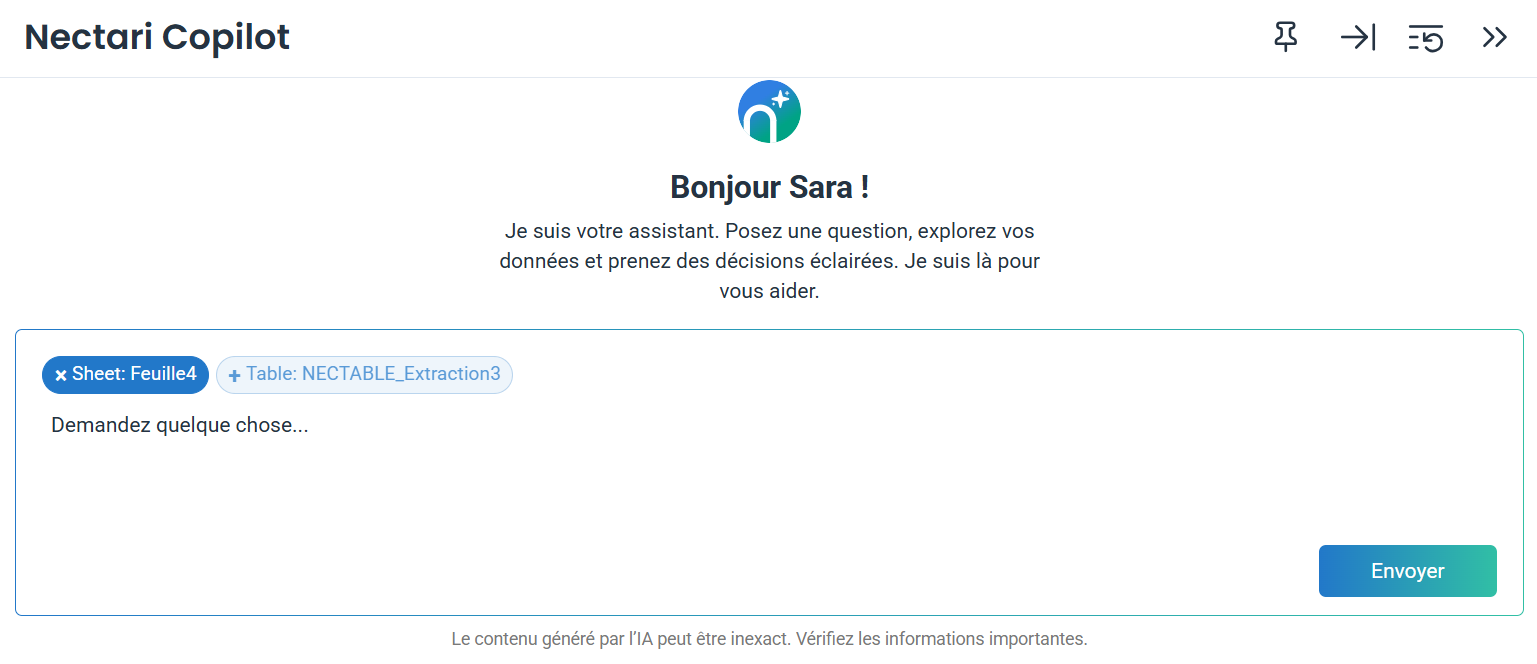
Nectari Copilot utilise la sélection de cellule active et les balises de contexte dans la zone de saisie du chat pour déterminer ce qu'il analyse. Par défaut, la feuille active est incluse comme contexte. Un tableau d'extraction peut aussi être ajouté en le sélectionnant depuis la zone de saisie du chat.
Si la sélection dépasse 200 000 cellules, Nectari Copilot peut ne pas être en mesure de traiter la demande.
Exemples de questions
Analyses et observations
Les analyses portent sur l'explication ou l'interprétation du contenu du classeur : la signification d'une formule, le résumé d'un rapport ou l'interprétation de cellules sélectionnées.
- Fais-moi un résumé de cette feuille.Copy
- Que calcule la formule dans la cellule active ?Copy
- Explique-moi la formule en F7.Copy
- À quoi sert la formule dans la colonne Débit ?Copy
Recommandations
Les recommandations proposent d'autres façons de structurer le classeur ou d'améliorer les formules.
- Existe-t-il une meilleure façon d'écrire la formule dans la cellule active ?Copy
- Comment améliorer la mise en page de cette feuille ?Copy
- Propose une meilleure structure pour ce rapport.Copy
- Qu'est-ce qui rendrait cette feuille plus lisible ?Copy
Instructions
Les instructions sont des commandes directes qui mettent à jour le classeur sans modification manuelle. Ces questions permettent de modifier des valeurs ou des formules, d'appliquer des traductions, d'ajuster les mises en page et d'ajouter des données ou des récapitulatifs.
- Ajoute un calcul en colonne F, basé sur des références de cellules, pour additionner le Débit et le Crédit.Copy
- Crée un RECHERCHEV en G7 pour chercher le code de compte de B7 dans la Feuille3 et renvoit la description de la deuxième colonne.Copy
- Concatène les colonnes B et C en colonne H (à partir de la ligne 7) en ajoutant un espace entre elles.Copy
- Traduis les cellules sélectionnées en espagnol.Copy
- Répartis un montant total de 5 000 de manière égale sur les cellules sélectionnées.Copy
- Ajoute un sous-total pour chaque colonne.Copy
- Génère une liste d'années et de mois de 2024 à 2026 sous la cellule sélectionnée.Copy
Formule NECCOPILOT
La formule NECCOPILOT() intègre une question Nectari Copilot directement dans une cellule. La réponse s'affiche dans la cellule et se met à jour automatiquement lorsque la question ou les données référencées changent. C'est particulièrement utile pour afficher des KPI directement dans la feuille ou pour des questions qui doivent se mettre à jour automatiquement lorsque les filtres ou segments changent.
- Afficher des KPI dans la feuille, comme le meilleur représentant ou le produit générant le plus de revenus.
- Compatible avec les filtres et segments : la réponse reflète automatiquement la sélection en cours, sans relancer la question.
Syntaxe
La formule accepte des paires alternées de questions et de contextes. Plusieurs paires peuvent être enchaînées pour fournir à Nectari Copilot plusieurs sources d'information pour une même question.
=NECCOPILOT(prompt_part1, [context1], [prompt_part2], [context2], ...)
Mode développé
L'ajout de "spill" comme argument de contexte affiche la réponse sur plusieurs cellules en colonne plutôt que dans une seule cellule. C'est utile lorsque la réponse est sous forme de liste.
=NECCOPILOT("Liste-moi tous les représentants commerciaux au Canada", "spill")
Exemples
=NECCOPILOT("Sur la base des données suivantes, qui est le meilleur représentant et pourquoi", NECTABLE_Extraction2[#All])
Réponse de Nectari Copilot : Le meilleur représentant est [nom], car son montant total des ventes est le plus élevé dans les enregistrements fournis, porté par plusieurs transactions importantes FIN003, FIN008, FIN301 et FIN304.
=NECCOPILOT("Sur la base des données suivantes, qui est le meilleur représentant pour chaque année", NECTABLE_Extraction2[#All])
Réponse de Nectari Copilot : 2017 : [nom], 2018 : [nom], 2019 : [nom].
Autres questions types pour cette formule :
- Quel produit a enregistré les ventes les plus faibles cette année ?Copy
- Quel produit devrait-on arrêter de vendre l'année prochaine et pourquoi ?Copy
- Quels ont été les 3 meilleurs commerciaux en 2022 ?Copy
- Comment évoluent les ventes entre le premier et le deuxième trimestre ?Copy
- Quelle région a rapporté le plus de chiffre d'affaires cette année ?Copy
Formule NECCOPILOT_SUMMARIZE
La formule NECCOPILOT_SUMMARIZE() génère un résumé rédigé du contenu sélectionné dans le classeur. Le résumé se met à jour automatiquement lorsque les données changent, sans intervention manuelle. Des résumés peuvent être placés sur plusieurs feuilles et combinés dans un rapport consolidé.
- Générer un texte narratif dans la feuille plutôt que de le rédiger manuellement ou de copier les résultats depuis le chat.
- Combiner avec un rapport consolidé pour ajouter du texte généré automatiquement aux chiffres et visualisations sur plusieurs feuilles.
- Contrôler le résultat en définissant une limite de mots et en choisissant la langue directement dans la formule.
Syntaxe
=NECCOPILOT_SUMMARIZE(plage à résumer, [nombre maximum de mots], [langue])
Un nom de tableau peut être utilisé à la place d'une plage fixe pour que le résumé reste dynamique lorsque les données changent.
Lors de la distribution d'un classeur contenant des résumés Copilot, un nouveau résumé est généré pour chaque destinataire. Des envois fréquents à de nombreux utilisateurs peuvent augmenter la consommation de crédits.
Un classeur contient plusieurs feuilles couvrant les principaux indicateurs financiers. La formule NECCOPILOT_SUMMARIZE() est ajoutée à chaque feuille pour générer un texte narratif en complément des chiffres.
Exemple
Le classeur est structuré comme suit :
- Bilan affiche les actifs, passifs et capitaux propres.
- Résumé du bilan met en évidence les principaux changements dans la répartition des actifs via NECCOPILOT_SUMMARIZE().
- Compte de résultat présente les revenus, charges et résultat net.
- Résumé du compte de résultat explique les tendances annuelles et les écarts inhabituels via NECCOPILOT_SUMMARIZE().
- Rapport de direction regroupe tous les résumés dans une vue narrative unique, aux côtés des tableaux de bord et visualisations.
Chaque feuille de résumé référence la feuille de données adjacente. Lorsque les données sont actualisées, tous les résumés se mettent à jour automatiquement.
Chaque distribution génère un nouveau résumé par destinataire. Des envois fréquents à de nombreux utilisateurs augmenteront la consommation de crédits.