Créer et configurer un classeur
Un classeur est vide à sa création, mais les autorisations et les options d'ouverture se définissent dès la configuration initiale. Il est important de savoir que les classeurs ne s'enregistrent pas automatiquement, donc mieux vaut enregistrer souvent pour ne rien perdre.
astuce
Les classeurs peuvent être répartis dans des dossiers comme finance, ventes ou budget. Un dossier peut aussi en contenir d'autres, avec autant de sous-dossiers que nécessaire.
Configurer le classeur
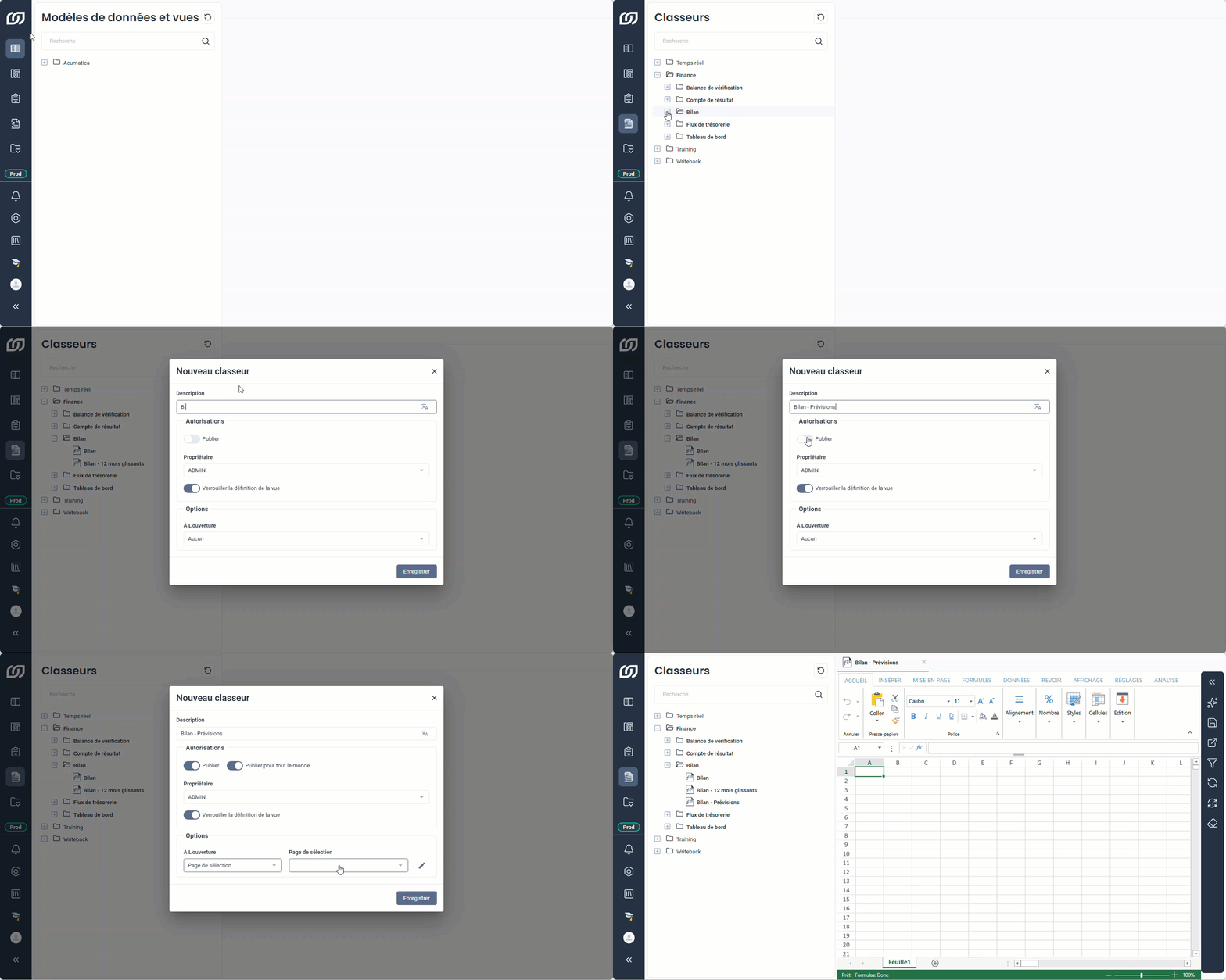
- Dans le panneau de navigation, sélectionnez Classeurs.
- (Facultatif) Développez le dossier où placer le classeur.
- Faites un clic droit dans un espace vide et sélectionnez Nouveau classeur.
- Dans Description, entrez un nom.
- Définissez les autorisations et les options.
- Cliquez sur Enregistrer.
Titres multilingues
À côté de Description, l'icône traduire ajoute un titre dans une autre langue, utile pour les entreprises qui travaillent en plusieurs langues. Un changement de langue de contenu bascule automatiquement chaque titre vers sa traduction, à condition que les dictionnaires de langues soient déjà mappés.
Autorisations
| Paramètre | Effet |
|---|---|
| Publier | Rend le classeur accessible aux autres. Sans cette option, le classeur reste visible uniquement par le Propriétaire. |
| Publier pour tout le monde | Cochée automatiquement dès que Publier est activé, cette option partage le classeur avec tous les utilisateurs d'un même environnement. |
| Sélectionner des groupes à publier | Apparaît quand Publier pour tout le monde est désactivé, et détermine les groupes qui ont accès au classeur. |
| Propriétaire | Désigne l'utilisateur responsable du classeur, avec un accès complet quels que soient les réglages de publication. |
| Verrouiller la définition de la vue | Réserve les modifications au propriétaire. |
Options d'ouverture
| Option | Effet |
|---|---|
| À l'ouverture | Affiche ou non une page de sélection avant l'ouverture du classeur, pour afficher uniquement les données correspondant aux critères choisis. Choisissez Aucun pour ouvrir directement le classeur. |
| Page de sélection | Apparaît quand Page de sélection est choisi sous À l'ouverture, et détermine la page utilisée. Avec les autorisations nécessaires, l'icône crayon ajoute ou modifie une page de sélection globale. |