Scénario 2 : Consolidé pour Acumatica
Configurer Acumatica
DataSync lit les données Acumatica avec des requêtes OData. Avant d'installer le modèle, importez et publiez le projet de personnalisation Sage Enterprise Intelligence, qui ajoute ces requêtes. Comme la traduction française change d'un utilisateur à l'autre, les étapes ci-dessous s'en tiennent aux libellés anglais.
Afficher votre version d'Acumatica
- Connectez-vous à Acumatica.
- En haut à droite, cliquez sur Tool, puis sélectionnez About.
- Notez votre version, affichée sous la forme
Acumatica 20XX RX.
Importer le projet
- Dans la barre latérale, sélectionnez Customization, puis cliquez sur Customization Projects.
- Cliquez sur Import.
- Sélectionnez votre version
...\20XX Release X\Acumatica\Acumatica ERP Projects, puis cliquez sur Upload. - Cochez la case du projet Sage Enterprise Intelligence, puis cliquez sur Publish.
Vérifier le nombre de tenants
- Dans la barre latérale, sélectionnez System Management, puis cliquez sur Tenants.
- Notez le nombre de tenants dans la liste.
Créer l'ID et le secret client
- Dans la barre latérale, sélectionnez Integration, puis cliquez sur Connected Applications.
- Cliquez sur +, entrez
OAuth 2.0dans Client Name, puis sélectionnez Authorization Code dans Flow. - Cliquez sur Save, puis notez le Client ID.
- Cliquez sur Add Shared Secret, entrez
OAuth Secret, puis notez le Value (Client Secret).
Préparer l'URI de redirection
- Dans Connected Applications, sélectionnez l'application
OAuth 2.0, puis cliquez sur l'onglet Redirect URIs. - Cliquez sur +, puis laissez la page ouverte pour y coller l'URL de rappel de DataSync.
Configurer DataSync pour Acumatica
Créer la connexion source avec actualisation
- Connectez-vous à DataSync, puis cliquez sur Connexions.
- À côté de Connexions de la source, cliquez sur Nouveau.
- Sélectionnez Acumatica et complétez les Propriétés de la connexion :Description
Acumatica avec actualisation - [Nom de la société]Remplacez[Nom de la société]par le nom de la société.URLVotre URL Acumatica. Conservez les%20qui remplacent les espaces.Mode d'authentificationOAuth2, le mode recommandé. Basic fonctionne aussi.URL de rappelL'URL de redirection à ajouter à l'application connectée dans Acumatica.Identifiant du clientLe Client ID d'Acumatica.Secret clientLe Value (Client Secret) d'Acumatica.URL d'autorisationL'URL de base d'Acumatica, suivie deidentity/connect/authorize.URL du jeton d'accèsL'URL de base d'Acumatica, suivie deidentity/connect/token. - Dans Paramètres avancés, définissez Type de suivi sur Date et le fuseau horaire du serveur Acumatica.
- Cliquez sur Enregistrer, puis répétez ces étapes pour chaque société restante.

Créer la connexion source sans actualisation
- À côté de Connexions de la source, cliquez sur Nouveau.
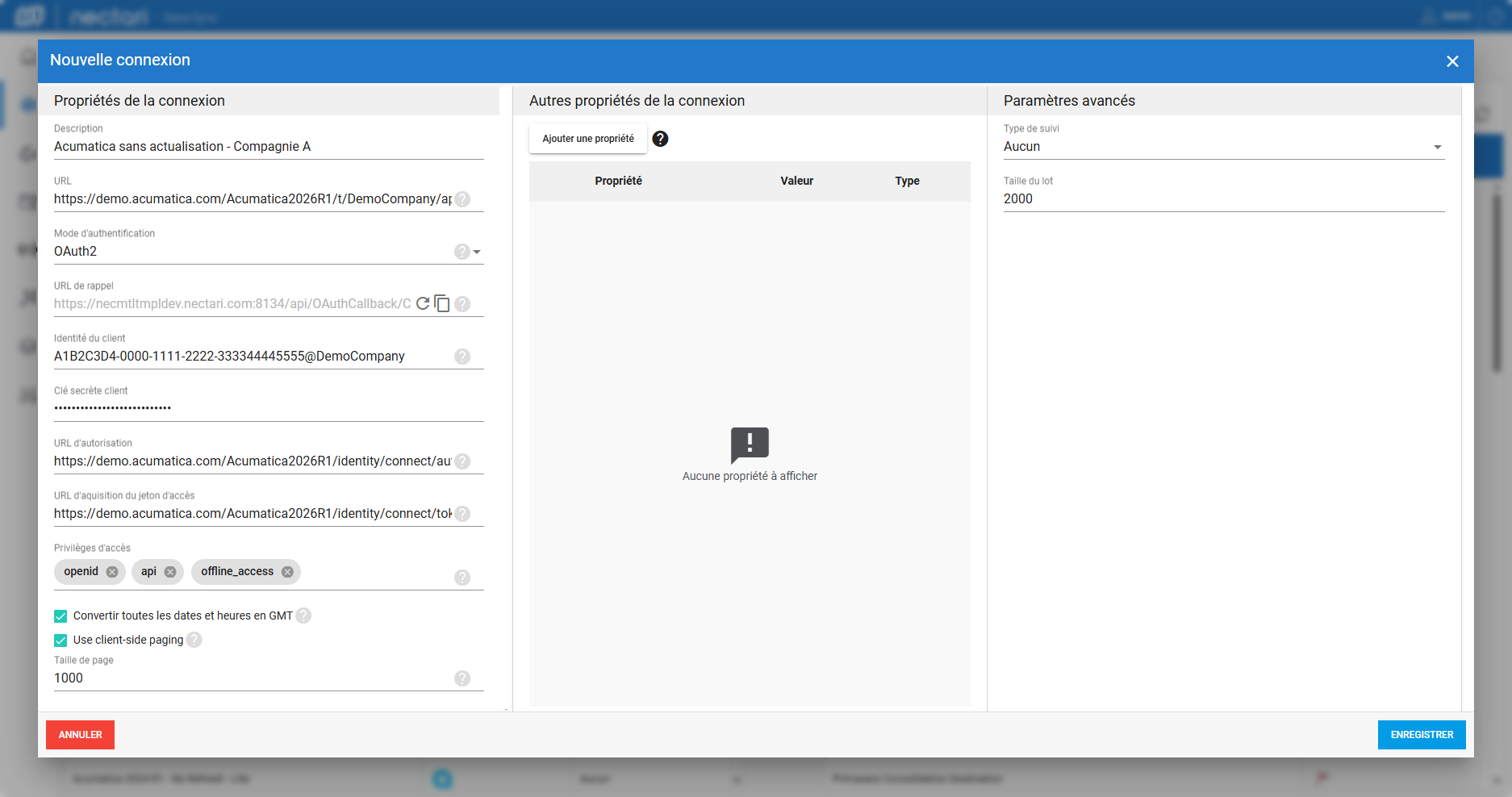
- Sélectionnez Acumatica et complétez les Propriétés de la connexion :Description
Acumatica sans actualisation - [Nom de la société]Remplacez[Nom de la société]par le nom de la société.Toutes les autres propriétésLes mêmes valeurs que la connexion avec actualisation. - Cliquez sur Enregistrer, puis répétez ces étapes pour chaque société restante.
Créer la connexion de destination
- À côté de Connexions de destination, cliquez sur Nouveau.
- Sélectionnez SQL Server ou Oracle, selon la plateforme de votre entrepôt de données.
- Dans Description, entrez
Entrepôt de données. - Entrez les valeurs de Serveur, Base de données, Nom d'utilisateur et Mot de passe.
- Cliquez sur Enregistrer.

Importer l'extraction avec actualisation
- Dans la barre latérale, sélectionnez Extractions, puis cliquez sur Importer une extraction en haut à droite.
- Faites glisser le fichier
DS_202X.0.X.XXX_Acumatica CONSO Refresh.zip, puis cliquez sur Suivant. - Dans Description, entrez
Acumatica avec actualisation - [Nom de la société]. - Dans Identifiant unique, entrez le nom de votre société.
- Dans Nom de colonne, entrez
CompanyID. - Dans Connexion de la source, sélectionnez Acumatica avec actualisation - [Nom de la société].
- Dans Connexion de la destination, sélectionnez Entrepôt de données.
- Dans Schéma de destination, cliquez sur Ajouter, puis entrez
Acumatica. - Cliquez sur Importer, puis répétez ces étapes pour chaque société.
[Nom de la société] par le nom de la société.
Importer l'extraction sans actualisation
- Cliquez sur Importer une extraction en haut à droite.
- Faites glisser le fichier
DS_202X.0.X.XXX_Acumatica CONSO NoRefresh.zip, puis cliquez sur Suivant. - Dans Description, entrez
Acumatica sans actualisation - [Nom de la société]. - Dans Identifiant unique, entrez le nom de votre société.
- Dans Nom de colonne, entrez
CompanyID. - Dans Connexion de la source, sélectionnez Acumatica sans actualisation - [Nom de la société].
- Sélectionnez Entrepôt de données dans Connexion de la destination et Acumatica dans Schéma de destination.
- Cliquez sur Importer, puis répétez ces étapes pour chaque société.
[Nom de la société] par le nom de la société.
Exécuter les extractions
- Sélectionnez la première extraction et cliquez sur Valider et construire en haut à droite.
- Sélectionnez Supprimer l'objet précédemment créé et recréer les objets en fonction de la nouvelle définition.
- Cliquez sur Construire.
- Sélectionnez la même extraction et cliquez sur Lancer l'extraction maintenant.
- Sélectionnez les tables, choisissez le mode Tronquer et charger, puis cliquez sur Exécuter.
- Répétez ces étapes pour les autres extractions.
Planifier un chargement incrémental
- Dans la barre latérale, sélectionnez Planificateur, puis cliquez sur Nouveau.
- Dans Description, entrez
Acumatica Charge incrémentale. - Dans Action, sélectionnez Charge incrémentale.
- Dans Extraction, sélectionnez
Acumatica avec actualisation - [Nom de la société]de chaque société. - Cochez Actif.
- Dans le panneau de gauche, sélectionnez Hebdomadaire, puis définissez Démarrer le et À.
- Au besoin, modifiez la valeur de Fuseau horaire, puis cliquez sur Enregistrer.
Planifier un rechargement complet
- Cliquez sur Nouveau, puis dans Description, entrez
Acumatica Tronquer et charger. - Dans Action, sélectionnez Tronquer et charger.
- Dans Extraction, sélectionnez
Acumatica sans actualisation - [Nom de la société]de chaque société. - Cochez Actif.
- Dans le panneau de gauche, sélectionnez Hebdomadaire, puis définissez Démarrer le et À.
- Au besoin, modifiez la valeur de Fuseau horaire, puis cliquez sur Enregistrer.
Planifier le traitement des suppressions
- Cliquez sur Nouveau, puis dans Description, entrez
Acumatica Enregistrements supprimés. - Dans Action, sélectionnez Traitement des enregistrements supprimés.
- Dans Extraction, sélectionnez
Acumatica avec actualisation - [Nom de la société]de chaque société. - Cochez Actif.
- Dans le panneau de gauche, sélectionnez Quotidien, puis définissez Démarrer le et À.
- Au besoin, modifiez la valeur de Fuseau horaire, puis cliquez sur Enregistrer.
Charger les tables volumineuses par partition
Charger par partition
Pour les tables volumineuses, le chargement par partition réduit le temps de traitement. Choisissez un champ de date ou un champ numérique, et évitez ceux qui peuvent contenir des dates futures.
Configurer Sage Enterprise Intelligence pour Acumatica
Configurer la source de données
- Connectez-vous à Sage Enterprise Intelligence, puis cliquez sur l'icône engrenage du panneau de navigation.
- Sélectionnez Env. et Sources de données.
- Dans le panneau Sources de données, cliquez sur +.
- Dans Description, entrez
Acumatica. - Dans Type, sélectionnez SQLSERVER ou ORACLE, selon votre entrepôt de données.
- Complétez les autres champs :Base de donnéesSQL ServerLe nom de la base de l'entrepôt dans DataSync, sensible à la casse.SIDOracleLe nom de la base de l'entrepôt, sensible à la casse.PortOracleLe numéro de port de l'instance Oracle.PoolingOracleActivez le pooling et ajustez les paramètres au besoin.Schémas de la base de donnéesCliquez deux fois sur +, puis entrez
BaseDeDonnées.PRODetBaseDeDonnées.NEC_PROD.RemplacezBaseDeDonnéespar le nom de votre base de données.NEC_PRODaccepte un autre nom, en majuscules uniquement.Schéma NectariEntrerNEC_PROD.AuthentificationSélectionnez UseSpecific.Nom d'utilisateur, Mot de passeL'utilisateur SQL Server ou Oracle et son mot de passe. - Cliquez sur Valider, puis sur Enregistrer.

Configurer la source de données OLAP
- Dans le panneau Sources de données, cliquez sur +.
- Dans Description, entrez
Acumatica OLAP. - Dans Type, sélectionnez SQLSERVER ou ORACLE, selon votre entrepôt de données.
- Complétez les autres champs :Base de donnéesSQL ServerLe nom de la base de l'entrepôt dans DataSync, sensible à la casse.SIDOracleLe nom de la base de l'entrepôt, sensible à la casse.PortOracleLe numéro de port de l'instance Oracle.PoolingOracleActivez le pooling et ajustez les paramètres au besoin.Schémas de la base de donnéesCliquez deux fois sur +, puis entrez
OLAPCube.PRODetOLAPCube.NEC_PROD.NEC_PRODaccepte un autre nom, en majuscules uniquement.Schéma NectariEntrerNEC_PROD.AuthentificationSélectionnez UseSpecific.Nom d'utilisateur, Mot de passeL'utilisateur SQL Server ou Oracle et son mot de passe. - Cliquez sur Valider, puis sur Enregistrer.
- Sélectionnez Acumatica OLAP, puis cliquez sur Définir comme entrepôt de données.
- Dans Schéma de l'entrepôt de données, entrez
NEC_FOLDER. - Cliquez sur Valider, puis sur Enregistrer.

Connecter Sage Intacct pour les finances en temps réel
Complétez cette section uniquement pour les rapports financiers en temps réel. Depuis Release 1 Version 2026, l'import du projet est facultatif.
Importer le projet
Facultatif- Dans Acumatica, sélectionnez Customization, puis cliquez sur Customization Projects.
- Cliquez sur Import, puis sélectionnez le fichier dans
...\Acumatica\Acumatica ERP Projects\Add-ons. - Cliquez sur Upload.
- Sélectionnez le projet Real Time, puis cliquez sur Publish.
Créer la variable globale
- Dans Sage Enterprise Intelligence, cliquez sur l'icône engrenage du panneau de navigation.
- Sélectionnez Variables globales, puis cliquez sur Ajouter un nouvel enregistrement.
- Dans Clé, entrez
@@AcumaticaURL, puis dans Type de la variable, sélectionnez Constant. - Dans Description, entrez
Acumatica Server URL. - Dans Type de données, sélectionnez Texte.
- Entrez votre URL Acumatica, puis cliquez sur Créer.
Configurer en temps réel
- Dans la section Administration, sélectionnez Env. et Sources de données.
- Dans le panneau Sources de données, cliquez sur +.
- Dans Description, entrez
Acumatica en temps réel. - Dans Type, sélectionnez Acumatica.
- Complétez les autres champs :URLVotre URL Acumatica. Conservez les
%20qui remplacent les espaces.EntrepriseLe nom de votre société (tenant) Acumatica.EndpointsFacultatifLe nom et la version de l'endpoint d'Acumatica, pour activer le writeback.AuthentificationOAuth2, le mode recommandé. Basic fonctionne aussi.Identifiant du clientLe Client ID d'Acumatica.Secret clientLa valeur Value (Client Secret) d'Acumatica.Portéeapietoffline_access.URL de rappelL'URL de redirection à ajouter à l'application connectée dans Acumatica. - Cliquez sur Valider, puis sur Enregistrer.

Ajouter les rapports de fabrication Acumatica
Complétez cette section uniquement pour les rapports de fabrication. Depuis Release 4 Version 2026, l'import du projet est facultatif.
Importer le projet
Facultatif- Dans Acumatica, sélectionnez Customization, puis cliquez sur Customization Projects.
- Cliquez sur Import, puis sélectionnez le fichier dans
...\Acumatica\Acumatica ERP Projects\Add-ons. - Cliquez sur Upload.
- Sélectionnez le projet Manufacturing, puis cliquez sur Publish.
Importer le modèle Acumatica
Importer le modèle
- Développez Modèles, puis cliquez sur Importer un modèle.
- Sélectionnez le fichier zip depuis
...\Templates - Official\20XX Release X\Acumatica\WebServer. - Dans Description des sources de données actuelles, cliquez sur Veuillez associer une source de données et sélectionnez Acumatica.
- Cliquez sur Suivant.
- Dans Modèles de données, décochez Ajouter pour les objets à ne pas importer, puis cliquez sur Suivant.
- Sélectionnez l'environnement.
- Entrez
NEC_PRODdans Schéma pour les objets personnalisés etPRODdans Schéma pour Acumatica. - Cliquez sur Suivant et consultez le rapport d'exécution.
Configurer le reporting ventes et finance pour Acumatica
Complétez cette section uniquement si vous avez le module complémentaire Gestion des données et que vous utilisez les cubes ventes et finance. Ces cubes s'exécutent dans une base d'entrepôt distincte, avec leur propre connexion source et leurs propres extractions.
Créer la connexion source
- Connectez-vous à DataSync, puis cliquez sur Connexions.
- À côté de Connexions de la source, cliquez sur Nouveau.
- Sélectionnez SQL Server et complétez les Propriétés de la connexion :DescriptionEntrez
Entrepôt de données (Source).ServeurLe nom du serveur de votre entrepôt, par exempleSQLSERVER01\MAIN.Base de donnéesLe nom de la base de l'entrepôt, par exempleVentesFinance.Nom d'utilisateur, Mot de passeL'utilisateur de la base de données de l'entrepôt et son mot de passe. - Dans Paramètres avancés, définissez Type de suivi sur Date et le fuseau horaire du serveur Acumatica.
- Cliquez sur Enregistrer.
Importer l'extraction de staging
- Dans la barre latérale, sélectionnez Extractions, puis cliquez sur Importer une extraction en haut à droite.
- Faites glisser le fichier
DS_20XX.0.X.XXX_Acumatica OLAP ETL Staging.zip, puis cliquez sur Suivant. - Dans Description, entrez
Cube - Table de staging. - Dans Connexion de la source, sélectionnez Entrepôt de données (Source).
- Dans Connexion de la destination, sélectionnez Entrepôt de données.
- Dans Schéma de la source et Schéma de destination, sélectionnez
PROD. - Cliquez sur Importer.
Importer l'extraction de mapping
- Cliquez sur Importer une extraction en haut à droite.
- Faites glisser le fichier
DS_20XX.0.X.XXX_Acumatica OLAP ETL Refresh.zip, puis cliquez sur Suivant. - Dans Description, entrez
Cube - Mapping des dimensions. - Dans Connexion de la source, sélectionnez Entrepôt de données (Source).
- Dans Connexion de la destination, sélectionnez Entrepôt de données.
- Dans Schéma de la source et Schéma de destination, sélectionnez
PROD. - Cliquez sur Importer.
Exécuter les extractions
- Sélectionnez la première extraction et cliquez sur Valider et construire en haut à droite.
- Sélectionnez Supprimer l'objet précédemment créé et recréer les objets en fonction de la nouvelle définition.
- Cliquez sur Construire.
- Sélectionnez la même extraction et cliquez sur Lancer l'extraction maintenant.
- Sélectionnez les tables, choisissez le mode Tronquer et charger, puis cliquez sur Exécuter.
- Répétez ces étapes pour les autres extractions.
Définir l'entrepôt de données
- Connectez-vous à Sage Enterprise Intelligence, puis cliquez sur l'icône engrenage du panneau de navigation.
- Sélectionnez Env. et Sources de données.
- Sélectionnez la source de données Acumatica et cliquez sur Définir comme entrepôt de données.
- Dans le panneau Définition de la source de données, cochez Index columnstore.
- Cliquez sur Valider, puis sur Enregistrer.
Générer et charger les cubes OLAP
- Dans la barre latérale, sélectionnez Gestionnaire OLAP, puis dans le panneau de droite, cliquez sur Gérer.
- Sélectionnez tous les cubes du modèle.
- Dans le panneau Gérer, sélectionnez l'environnement.
- Cliquez sur Confirmer, cochez la case pour accepter la perte des données actuelles, puis cliquez sur Oui.
- Cliquez de nouveau sur Gérer et sélectionnez tous les cubes générés.
- Dans Action, sélectionnez Charger tout et l'environnement, puis cliquez sur Confirmer.
Planifier l'actualisation
Planifiez des tâches régulières pour actualiser ou recharger les cubes OLAP.
Installation du modèle Acumatica terminée
Le modèle Acumatica est installé. Pour adapter sa configuration à votre entreprise et parcourir son contenu, consultez ces pages :