Emplacements externes
La fenêtre Emplacements externes vous permet de définir des paramètres de connexion réutilisables pour transférer des fichiers de manière sécurisée vers des serveurs distants via SFTP ou FTP(S) dans Distribution.
Lors de l’exécution d’un envoi avec un emplacement externe comme destination, chaque destinataire reçoit les documents générés dans un dossier portant son nom d’utilisateur. Ce dossier est automatiquement créé dans le répertoire de base spécifié.
Par exemple :
Pour l’utilisateur ADMIN, un dossier nommé ADMIN sera créé dans la destination (s’il n’existe pas déjà), et les documents générés pour cet utilisateur y seront transférés.
Pour les destinataires listés en À, Cc ou Bcc, les dossiers sont nommés avec l’adresse courriel selon le format suivant :
- $Cc$_ABC@DEF.com
-
$Bcc$_ABC@DEF.com
-
$Tc$_ABC@DEF.com
Si ces dossiers n’existent pas dans l’emplacement externe, ils seront créés pendant l’exécution de la tâche. Les identifiants utilisés doivent avoir la permission de créer des dossiers, sinon la tâche échouera.
Vous devez être administrateur ou disposer de la permission Gérer les emplacements externes pour accéder à cette fenêtre.
Accéder à la configuration
Pour ouvrir la fenêtre Emplacements externes :
-
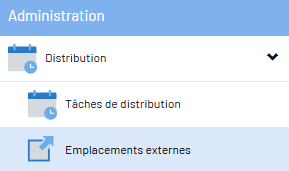
Naviguez vers la section Administration.
-
Sélectionnez Distribution > Emplacements externes.
Propriétés communes
| Champ | Description |
|---|---|
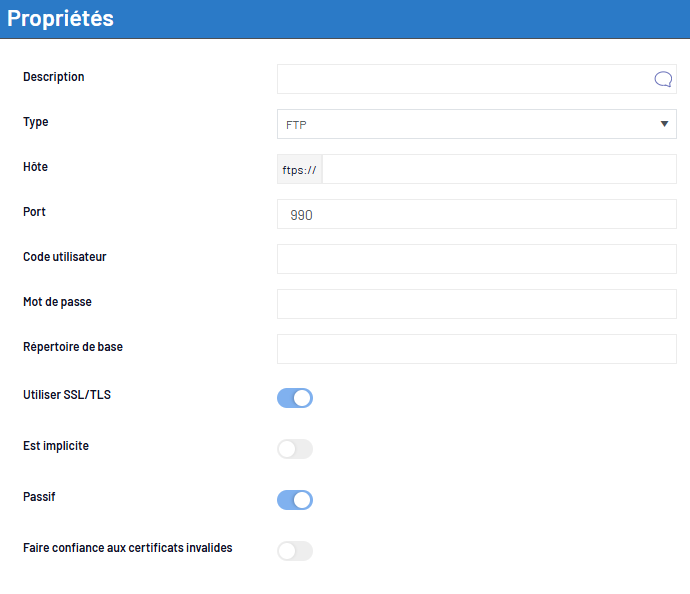
| Description | Étiquette significative permettant d’identifier la connexion. |
| Type | Choisir entre les protocoles FTP ou SFTP. |
| Hôte | Adresse du serveur (IP ou domaine) du serveur FTP/SFTP distant. |
| Port | Port de communication. Par défaut : 21 pour FTP, 22 pour SFTP et 990 pour FTPS. |
| Code utilisateur | Identifiant utilisé pour l’authentification auprès du serveur. |
| Mot de passe | Mot de passe associé au code d’utilisateur. |
| Répertoire de base |
Répertoire racine où les fichiers seront déposés ou récupérés. Lors de la connexion à un serveur FTP ou SFTP, un dossier par défaut est généralement assigné à l’utilisateur ; il se trouve habituellement à la racine du serveur. Si le champ Répertoire de base est laissé vide, le processus d’envoi utilisera le dossier racine de l’utilisateur pour les sous-dossiers nommés selon l’utilisateur. Vous pouvez indiquer un autre répertoire de base en saisissant le nom du dossier dans ce champ. Par exemple, pour utiliser /INCOMING au lieu de la racine /, saisissez INCOMING dans ce champ. Ce dossier sera créé s’il n’existe pas encore. |
| Faire confiance aux certificats invalides | Permet les connexions aux serveurs avec des certificats expirés ou auto-signés. À utiliser avec précaution. |
Propriétés FTP(S)
Ces options sont disponibles uniquement lorsque FTP est sélectionné comme type de protocole.
| Option | Description |
|---|---|
| Utiliser SSL/TLS | Active le cryptage sur FTP (aussi appelé FTPS). Recommandé pour des transferts sécurisés. |
| Est implicite | Active le mode implicite pour FTPS. Cette option est disponible uniquement lorsque SSL/TLS est activé. |
| Passif | En mode passif, le serveur de fichiers choisit le port du canal de données. |
Ces options ne sont pas visibles lorsque l'option SFTP est utilisée, car ce protocole applique déjà le chiffrement par défaut.
Propriétés SFTP
Lorsque SFTP est sélectionné, l’authentification se fait via Code utilisateur/Mot de passe et/ou une clé SSH.
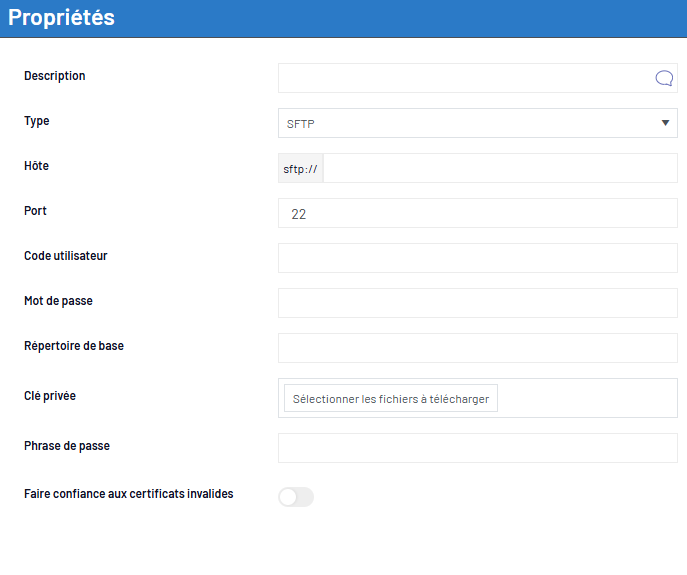
| Option | Description |
|---|---|
| Clé privée | Le certificat de clé privée utilisé pour l’authentification. |
| Phrase de passe | Le mot de passe de la clé privée, requis lorsque le fichier est crypté. |
Tester la connexion
Après avoir saisi les détails de la connexion, enregistrez la configuration pour vérifier que les identifiants et les autorisations d’accès sont valides.
Utiliser la connexion dans les tâches de distribution
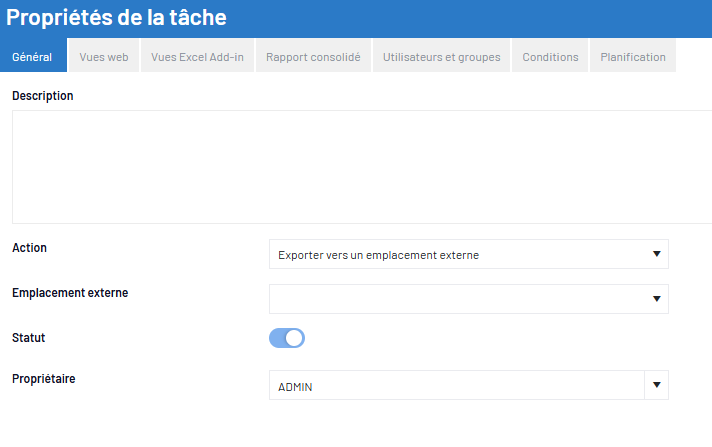
Une fois enregistrée, l’emplacement devient disponible dans les Tâches de distribution. Dans la fenêtre Propriétés de la tâche, sélectionnez l’action Exporter vers un emplacement externe à partir du menu déroulant dans l’onglet Général. Vous pouvez ensuite sélectionner l’emplacement approprié.