
Copier / Écraser le Modèle de Données
Dans SEI, si nécessaire, vous avez la possibilité de mettre à jour le Modèle de Données.
Imaginons qu'en tant qu'Administrateur, on vous demande d'effectuer des personnalisations et améliorations concernant un Modèle de Données en particulier.
Comment le feriez-vous sachant que ce Modèle de Données sera utilisé par d'autres utilisateurs ?
En fait, c'est assez simple ! Pour ne pas gêner les utilisateurs dans leur travail sur ce Modèle de Données, vous pourriez tout d'abord créer une copie pour travailler dessus en toute sécurité tout en ayant une sauvegarde au cas où.
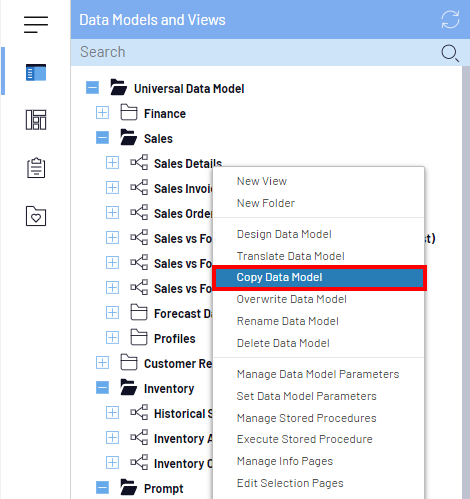
- Dans l'onglet Modèles de Données et Vues, cliquez droit sur un Modèle de Données et sélectionnez Copier le modèle de données.
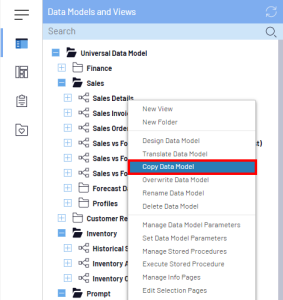
- Sélectionnez la ou les vue(s) que vous souhaitez également copier à partir du Modèle de Données et cliquez sur Confirmer.
Le Modèle de Données copié portera la mention Copy of.
Vous pouvez renommer ce Modèle de Données pour mieux différencier la version de Production de la version de Développement . Pour ce faire :
- Cliquez droit sur le Modèle de Données copié et sélectionnez Renommer le modèle de données.
- Entrez un nom comme DEV-Nom du Modèle de Données et cliquez sur Confirmer.
Ici, nous avons copié le Modèle de Données appelé Sales Details et l'avons renommé avec la mention DEV.
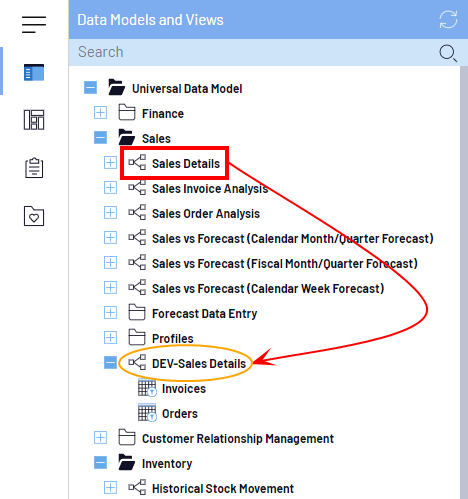
- Vous pouvez désormais utiliser le Modèle de Données DEV pour vos personnalisations et améliorations.
- Une fois que vous avez terminé et que vous vous êtes assuré que tout fonctionne correctement, vous pouvez utiliser la fonction Écraser le modèle de données pour appliquer les changements sur la version de Production du Modèle de Données. Pour ce faire :
- Cliquez droit sur Modèle de Données DEV (dans cet exemple, ce serait DEV-Sales Details) et sélectionnez Écraser le modèle de données.
- Dans la fenêtre, recherchez le Modèle de Données de Production (dans cet exemple, ce serait Sales Details), sélectionnez-le et cliquez sur Confirmer.
AstuceUtilisez la Barre de Recherche pour trouver rapidement le Modèle de Données en entrant son ID ou son nom.
- Vous avez terminé ! Le contenu du Modèle de Données DEV (DEV-Sales Details) a écrasé (remplacé) celui du Modèle de Données de Production (Sales Details).